Chi tiết hướng dẫn sử dụng bàn phím cơ Monka k100
Xin chào mọi người! 👋
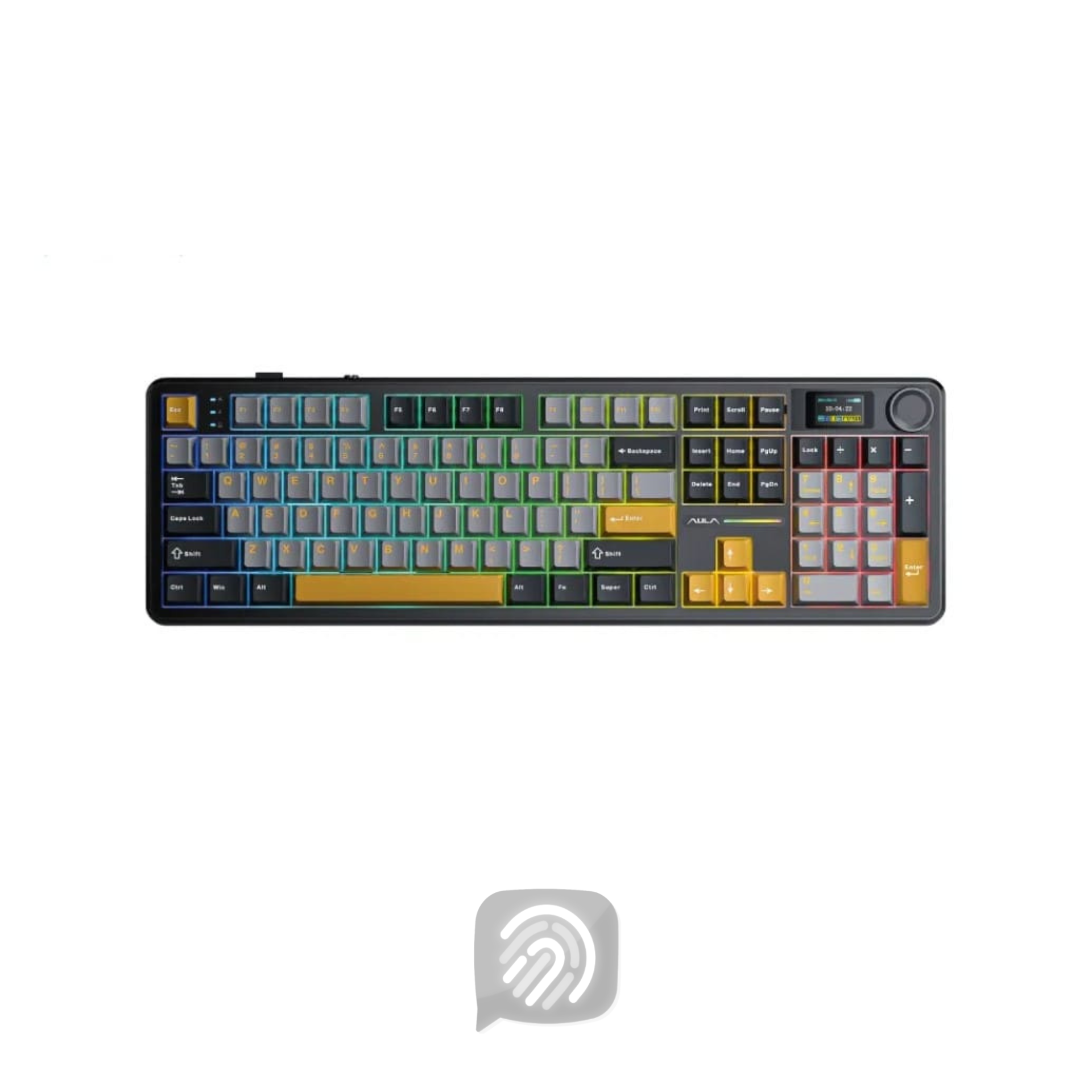
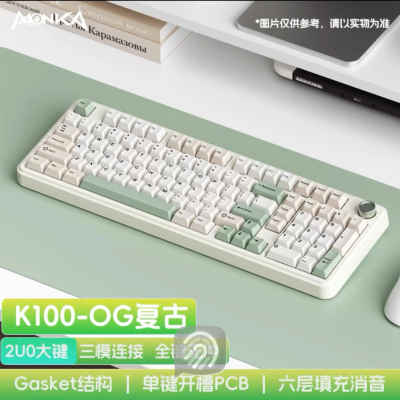
Monka K100 là một chiếc bàn phím cơ vỏ nhựa cao cấp với layout 100 phím đầy đủ, bao gồm cả cụm phím số tiện dụng, đèn nền RGB rực rỡ cùng 3 chế độ kết nối linh hoạt. Âm thanh gõ êm tai, cảm giác bấm dễ chịu — tất cả tạo nên một trải nghiệm cực kỳ “đã” trong tầm giá.
Keycaps.com.vn rất vui được đồng hành cùng bạn trong hành trình khám phá và sử dụng sản phẩm này 💚
Hãng có tặng kèm một tờ hướng dẫn sử dụng, tuy nhiên hiện chưa có phiên bản tiếng Việt. Vì vậy, Keycaps.com.vn xin tóm tắt lại những hướng dẫn và mẹo sử dụng chính để mọi người dễ theo dõi nhé!
Contents
⚙️ I. Cài đặt phần mềm & driver
👉 Tải phần mềm Monka K100 cho Windows tại đây: (link hãng cung cấp)
Sau khi tải xong:
-
Kết nối bàn phím với máy tính qua dây USB chính hãng (không dùng Bluetooth hoặc 2.4G trong bước này).
-
Mở phần mềm lên để tùy chỉnh LED RGB, keymap theo sở thích.
-
Nếu có bản firmware mới, hãy đảm bảo kết nối dây ổn định trước khi cập nhật để tránh lỗi.
🔌 II. Hướng dẫn kết nối với các thiết bị
1. Kết nối Bluetooth
(Gạt công tắc ở mặt dưới bàn phím sang vị trí BT)
-
Giữ FN + Q vài giây → đèn báo nháy xanh → chọn “K100-5.0” hoặc “K100-3.0” trên thiết bị.
-
Kết nối thiết bị thứ hai: giữ FN + W → đèn nháy tím, sau đó kết nối tương tự.
-
Kết nối thiết bị thứ ba: giữ FN + E → đèn nháy xanh nhạt, kết nối như trên.
👉 Sau khi ghép xong, bạn có thể chuyển nhanh giữa 3 thiết bị bằng cách nhấn FN + Q/W/E (chỉ nhấn 1 lần, không giữ).
2. Kết nối Wireless 2.4G
(Gạt công tắc sang vị trí 2.4G)
-
Đầu thu 2.4G receiver được đặt ngay bên cạnh công tắc Bluetooth.
-
Giữ FN + R cho đến khi đèn trạng thái nháy nhanh.
-
Cắm đầu thu vào cổng USB máy tính, bàn phím sẽ tự động kết nối.
3. Kết nối có dây (USB)
(Gạt công tắc về vị trí giữa Line)
➡️ Cắm dây vào là dùng được ngay!
4. Chuyển đổi hệ điều hành Win/Mac
Công tắc này nằm cạnh công tắc chế độ kết nối.
-
Win Mode: layout chuẩn Windows
-
Mac Mode: layout chuẩn MacOS
⌨️ III. Tổ hợp phím tắt hữu ích
🔁 Phím chức năng chung
| Tổ hợp | Chức năng |
|---|---|
| FN + ESC | Khôi phục cài đặt gốc |
| FN + Ctrl phải | Kiểm tra pin |
| FN + Win trái | Khóa/Mở khóa phím Win |
| FN + Page Up | Chụp màn hình |
| FN + Page Down | Pause |
| FN + End | Scroll Lock |
| FN + \ | |
| FN + Delete | Đổi màu LED |
| FN + Tab | Đổi LED sang màu trắng |
| FN + ↑ / ↓ | Tăng / giảm độ sáng LED |
| FN + ← / → | Giảm / tăng tốc độ nháy LED |
💻 Phím tắt trong chế độ Windows
| Tổ hợp | Chức năng |
|---|---|
| FN + F1 / F2 | Giảm / tăng độ sáng màn hình |
| FN + F3 | Mở “My Computer” |
| FN + F4 | Win + E |
| FN + F5 | Media |
| FN + F6 / F7 / F8 / F9 | Điều khiển media |
| FN + F10 / F11 / F12 | Mute / Giảm / Tăng âm lượng |
🍏 Phím tắt trong chế độ Mac
| Phím | Chức năng |
|---|---|
| F1 / F2 | Giảm / tăng độ sáng màn hình |
| F3 | Mở thư mục Finder |
| F5 | Đa nhiệm |
| F6 | Siri |
| F7 / F8 / F9 | Media lùi / phát / tới |
| F10 / F11 / F12 | Mute / Giảm / Tăng âm lượng |
💡 IV. Một số mẹo & lưu ý khi sử dụng
-
Giữ núm xoay 3 giây để chuyển giữa 2 chế độ: chỉnh âm lượng và chỉnh độ sáng LED.
-
Nếu thấy phím Alt và Win đổi vị trí, nghĩa là bạn đang ở chế độ Mac → chuyển lại Win Mode nếu cần.
-
Kiểm tra pin khi dùng không dây: giữ FN + Ctrl phải → đèn sáng tới phím số 5 nghĩa là 50%, tới 0 là 100%.
-
Luôn sạc bàn phím qua cổng USB máy tính, không dùng củ sạc dự phòng, sạc điện thoại hay laptop để tránh hư pin.
Nếu bạn là người mới chơi phím cơ và chưa biết bắt đầu từ đâu, đừng ngần ngại inbox Keycaps.com.vn để được tư vấn tận tình và hướng dẫn chi tiết nhé! 💬💚